2012系统C盘空间告急?全方位清理指南与优化策略
当运行Windows Server 2012的服务器C盘空间不足时,会严重影响系统性能与稳定性,甚至导致关键服务(如互联网信息服务IIS)崩溃。本文将为您提供一套系统、安全的清理与优化方案,帮助您有效释放C盘空间,确保服务器平稳运行。
第一步:诊断与安全清理(基础操作)
- 磁盘清理工具:这是最安全的首选方法。运行
cleanmgr,选择C盘,系统会自动计算可清理的空间。务必勾选“Windows更新清理”、“临时文件”、“系统错误内存转储文件”等选项,这通常能释放数GB空间。 - 清理临时文件:手动删除
C:\Windows\Temp和%TEMP%(用户临时文件夹)目录下的所有文件。注意,部分正在使用的文件可能无法删除,可跳过。 - 禁用休眠文件:如果服务器无需休眠功能,以管理员身份运行命令提示符,输入
powercfg -h off,可立即释放一个与内存大小相当(通常数GB)的hiberfil.sys文件空间。 - 调整虚拟内存:如果其他分区有充足空间,可将虚拟内存(页面文件
pagefile.sys)部分移出C盘。在“系统属性”->“高级”->“性能设置”->“高级”->“虚拟内存”中更改。
第二步:针对性清理与IIS(互联网信息服务)优化
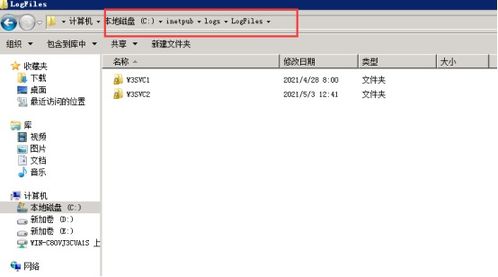
- IIS日志清理:这是占用空间的“大户”。IIS日志默认路径为
C:\inetpub\logs\LogFiles。您可以:
- 删除过期的日志文件(建议先备份再删除)。
- 在IIS管理器中,为每个站点配置日志的存放路径,将其设置到非系统盘(如D盘)。
- 缩短日志保存天数,或调整日志文件大小限制。
- 清理.NET Framework临时文件:路径为
C:\Windows\Microsoft.NET\Framework[版本]\Temporary ASP.NET Files。重启IIS或相关应用池后,可以安全清理其中的陈旧编译文件。 - 检查应用程序池回收设置:不当的回收设置可能导致内存转储文件累积。在IIS中检查应用池的“回收”和“诊断”设置。
第三步:深度分析与空间管理(高级操作)
- 使用空间分析工具:推荐使用
TreeSize Free或WinDirStat等工具,直观查看C盘各个文件夹的大小,精准定位占用最大的目录(如WinSxS组件存储、User用户配置文件等)。 - 管理组件存储 (WinSxS):切勿直接删除该文件夹! 可使用DISM命令安全清理:以管理员身份运行命令提示符,执行
DISM /Online /Cleanup-Image /StartComponentCleanup /ResetBase。这能安全移除旧的更新备份。 - 迁移用户配置文件与程序:如果可能,将非系统必需的应用程序安装到其他分区。对于“文档”、“桌面”等用户文件夹,可在属性设置中将其位置重定向到其他盘符。
- 检查并清理备份与影子副本:使用
vssadmin list shadows查看卷影副本,如果其他分区有足够空间,可考虑删除旧的系统还原点(通过“系统保护”选项卡配置)。
预防与长期维护建议
- 监控与预警:部署磁盘空间监控,设置当C盘使用率超过80%时报警。
- 规划与隔离:在服务器初始部署时,应为系统盘(C盘)分配足够空间(建议至少100GB),并将数据、日志、应用程序严格分离到不同分区。
- 定期维护:将上述的日志清理、临时文件清理等工作编写为脚本,通过计划任务定期执行。
重要警告:在执行任何删除操作前,尤其是涉及 Windows、Program Files 目录的文件时,请务必确认文件用途或先进行备份。误删系统文件可能导致服务器无法启动或服务异常。
通过以上步骤,您应该能有效解决Windows Server 2012 C盘空间不足的问题,并为您的IIS及其他互联网信息服务提供一个稳定、高效的运行环境。
如若转载,请注明出处:http://www.fastuniapp.com/product/51.html
更新时间:2026-10-07 17:03:05